
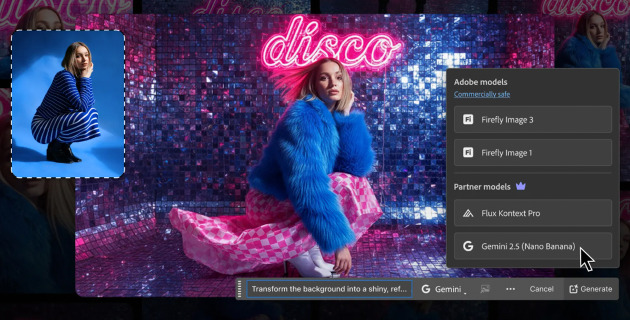
26 сентября 2025 года Adobe объявила о расширении возможностей инструмента Generative Fill в бета‑версии Photoshop: теперь он поддерживает сторонние модели генеративного ИИ, совместно с собственной моделью Firefly.
Много‑модельная функциональность ранее появилась в Adobe Express, а теперь внедряется в основное графическое приложение компании.
В обновлении интегрированы Google Gemini 2.5 Flash Image (также известная как Nano Banana) и FLUX.1 Kontext Pro от Black Forest Labs. Эти модели доступны наряду с моделью Firefly и могут выбираться внутри интерфейса Generative Fill.
Adobe подчёркивает, что разные модели показывают лучшие результаты в разных задачах: Gemini чаще используют для стилизованных графических деталей, а FLUX.1 позиционируется как инструмент для элементов, требующих контекстной точности и правильной перспективы.
Firefly остаётся предпочтением для тех, кто нуждается в «коммерчески безопасных, готовых к производству» результатах с фотореалистичным качеством. Компания указывает на расширенные средства контроля структуры, стиля, углов съёмки и зумов, а также на возможность быстрой итерации в разрешении до 2K для точного кадрирования, перепозиционирования и печати большого формата.
Для создателей контента это означает возможность выбирать модель ИИ в зависимости от конкретных потребностей проекта, не покидая среду Photoshop.
Например, фоновый элемент можно сгенерировать одной моделью, затем переключиться на другую для добавления художественного акцента и окончательно доработать композицию стандартными инструментами Photoshop.
При использовании Generative Fill, как и в исходном Firefly, применяются «генеративные кредиты», которые распределяются пользователям ежемесячно. Сторонние модели обычно возвращают одну версию сгенерированного изображения, тогда как модели Firefly предоставляют несколько вариантов и позиционируются как коммерчески безопасные.
Новые опции Generative Fill уже доступны пользователям, имеющим доступ к бета‑версии Photoshop в составе подписки Creative Cloud.
Шаг 1: выберите всё изображение любым инструментом выделения, например, прямоугольной рамкой. Партнёрские модели, такие как Gemini 2.5 или FLUX.1 Kontext Pro, обычно лучше работают при выделении всей области. Для моделей Firefly предпочтительнее выбирать только ту часть изображения, которую нужно изменить или дополнить.
Шаг 2: в контекстной панели задач выберите Generative Fill, затем значок выбора модели и укажите Gemini 2.5 (Nano Banana) или FLUX.1 Kontext Pro из списка. У разных моделей разные сильные стороны и разные тарифы по потреблению генеративных кредитов; партнёрские модели формируют одну итоговую версию, а Firefly может сгенерировать несколько вариантов.
Шаг 3: в поле подсказки контекстной панели опишите, что нужно добавить или изменить и какие элементы сохранить без изменений. Используйте точные формулировки и подробные описания для более предсказуемого результата. Пример подсказки: «Замените свитер женщины на объёмную пушистую синюю искусственную шубу, оставьте её лицо без изменений. Добавьте позади неё розовую неоновую вывеску курсивом с надписью «disco»».
Шаг 4: нажмите «Generate», оцените результат и при необходимости скорректируйте подсказку и выполните генерацию снова. Для крупных изменений делайте их поэтапно и итеративно; если при изменениях теряются важные детали, начните заново и укажите в новой подсказке элементы, которые необходимо сохранить.



Комментариев